How-to

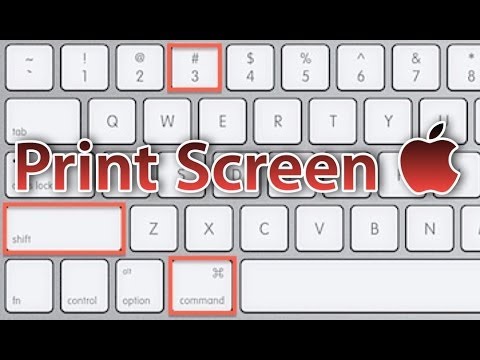
無論你是想把網頁上看到的有趣畫面分享給朋友、需要擷取軟體的操作步驟做成教學、或是要回報系統錯誤訊息給客服,甚至是想保存某個稍縱即逝的畫面,「螢幕截圖」(Screenshot)絕對是我們每天在電腦上最常使用的基礎功能之一。,要截取整個螢幕,請按住:Shift+指令+3....。參考影片的文章的如下:


參考內容推薦

Mac 螢幕截圖不求人!從基本到進階,內建截圖指令與隱藏技巧全攻 ...

無論你是想把網頁上看到的有趣畫面分享給朋友、需要擷取軟體的操作步驟做成教學、或是要回報系統錯誤訊息給客服,甚至是想保存某個稍縱即逝的畫面,「螢幕截圖」 (Screenshot) 絕對是我們每天在電腦上最常使用的基礎功能之一。

如何使用快捷鍵和工具在 Mac 上截圖

要截取整個螢幕,請按住: Shift + 指令 + 3 . 鬆開按鍵,等待螢幕角落出現縮圖。 點擊縮圖以編輯截圖,或等待截圖保存到桌面。 擷取部分螢幕快照. 有時候,僅捕捉螢幕的一小部分而忽略其餘部分會很有用。 同樣,這可以透過簡單的鍵盤快捷鍵來完成。 要截取部分螢幕,請按住: Shift + 指令 + 4 . 釋放按鍵,並拖曳十字準線以選取要截取的區域。 釋放滑鼠或觸控板按鈕,並等待畫面角落出現縮圖。 點擊縮圖以編輯截圖,或等待截圖儲存至桌面。 在 Mac 上截取視窗畫面. 雖然技術上你可以使用上述的鍵

在 Mac 上拍攝截圖

在 macOS Mojave 10.14 或以上版本中,也可以使用「截圖」App 來拍攝截圖。 若要打開 App,請按下 Shift + Command + 5,或在「應用程式」檔案夾的「工具程式」檔案夾中尋找「截圖」App。 「截圖」App 含有「選項」選單,提供以下選項: 進一步了解「截圖」App. 根據預設,截圖會儲存到你的桌面,且名稱為「截圖 [日期] [時間]」。 你可以在 「截圖」App 中更改預設儲存位置。 你不必等待截圖儲存到桌面,即可拖移出現在螢幕角落的縮覽圖,然後放到其他位置。 若要將

【Apple 支援】Mac 截圖的 5 種方法(適用於 MacBook AirPro 螢 ...

對於 MacBook Air 或 MacBook Pro 的新用戶來說,Mac 電腦螢幕截圖的方式可能與在 Windows 上有所不同。 閱讀這篇文章,新手也可以利用快捷鍵在 Mac 截圖,並學會如何處理 Mac 螢幕截圖檔案誤刪或遺失的情況。

如何在 Mac 上截圖? 2025 年的 4 種方法與技巧

Mac 提供了許多快捷鍵,可以用不同的方式截取螢幕截圖。 以下是常用的三種方法: 1.如何在 Mac 上截取整個螢幕. • 按下「Command + Shift + 3」鍵,捕捉整個螢幕,並將影像作為 PNG 檔案保存在桌面上。 • 如果您希望輕鬆將其貼上到任何影像編輯器或訊息平台上,請使用「Command + Control + Shift + 3」組合鍵。 2.如何在 Mac 上截取選定區域. • 按下「Command + Shift + 4」鍵後,遊標將變成「十字線」;

[蘋果急診室] 別再找「PrintScreen」了!這兩組快捷鍵讓你 Mac ...

Mac 沒有 Print Screen 按鍵,因為那功能太陽春了,蘋果不屑採用。 在 Mac 上有 Command+Shift+3 以及 Command+Shift+4 兩組快捷鍵,分別用來儲存整個電腦螢幕與部分螢幕截圖,以下我分別介紹各自的功能與變形應用。

Mac 截圖教學,教你使用 4 種快捷鍵在 Mac 螢幕截圖!

使用 Mac 的用戶們,一定會需要使用「螢幕截圖」這個常用功能,與 Windows 不同的地方是:Mac 沒有一個「Print Screen」鍵,但我認為 Mac 的螢幕截圖快捷鍵更方便,也相當簡單,學會後就能輕鬆截出全螢幕、部分區域或指定視窗的圖,本篇 Mac 實用教學會教你四種 ...

apple電腦printscreen

無論你是想把網頁上看到的有趣畫面分享給朋友、需要擷取軟體的操作步驟做成教學、或是要回報系統錯誤訊息給客服,甚至是想保存某個稍縱即逝的畫面,「螢幕截圖」(Screenshot)絕對是我們每天在電腦上最常使用的基礎功能之一。,要截取整個螢幕,請按住:Shift+指令+3.鬆開按鍵,等待螢幕角落出現縮圖。點擊縮圖以編輯截圖,或等待截圖保存到桌面。擷取部分螢幕快照.有時候,僅捕捉螢幕的一小部分而忽略其餘部分會很有用。同樣,...